Domain videoplayers.de kaufen?
Wir ziehen mit dem Projekt
videoplayers.de um.
Sind Sie am Kauf der Domain
videoplayers.de interessiert?
domain@kv-gmbh.de · 0541-91531010
Domain videoplayers.de kaufen?
Wie verbindet man ein drahtloses Desktop-Set?
Um ein drahtloses Desktop-Set zu verbinden, müssen Sie zunächst den Empfänger in einen USB-Anschluss an Ihrem Computer einstecken. Stellen Sie sicher, dass die Batterien in der Tastatur und der Maus eingelegt sind und schalten Sie sie ein. Der Empfänger sollte die Geräte automatisch erkennen und sie sollten nun einsatzbereit sein. **
Was ist Desktop-Audio?
Desktop-Audio bezieht sich auf den Sound, der von einem Computer oder Laptop abgespielt wird. Dies kann Musik, Videos, Spiele oder andere Audioinhalte umfassen, die über die Lautsprecher oder Kopfhörer des Computers wiedergegeben werden. Desktop-Audio kann auch aufgenommen und bearbeitet werden, um beispielsweise Podcasts oder Musikproduktionen zu erstellen. **

Ähnliche Suchbegriffe für STREAM-DESKTOP-COMFORT-Desktop-Set
Top-Angebote
Produkte zum Begriff STREAM-DESKTOP-COMFORT-Desktop-Set:


-
Wie entferne ich den Desktop-Ordner vom Desktop?
Um den Desktop-Ordner vom Desktop zu entfernen, klicken Sie mit der rechten Maustaste auf den Desktop und wählen Sie "Anpassen" aus dem Kontextmenü. Klicken Sie dann auf "Desktopsymboleinstellungen" und deaktivieren Sie das Kontrollkästchen neben "Desktop". Bestätigen Sie die Änderungen und der Desktop-Ordner wird nicht mehr auf dem Desktop angezeigt. **
-
Nimmt der Mac Desktop-Audio nicht auf?
Der Mac Desktop kann standardmäßig keinen Audio aufnehmen. Es gibt jedoch verschiedene Softwareprogramme, die dies ermöglichen, wie z.B. QuickTime Player oder Audacity. Diese Programme ermöglichen es Ihnen, den Audio-Output Ihres Macs aufzunehmen. **
-
Wie wechsle ich vom OneDrive-Desktop zum normalen Desktop?
Um vom OneDrive-Desktop zum normalen Desktop zu wechseln, musst du einfach das OneDrive-Symbol in der Taskleiste anklicken und dann auf "OneDrive beenden" klicken. Dadurch wird die OneDrive-Anwendung geschlossen und du bist wieder auf dem normalen Desktop. **
-
Wie kann ich bestimmte Desktop-Symbole auf meinem Desktop belassen?
Um bestimmte Desktop-Symbole auf deinem Desktop zu belassen, kannst du sie an einer festen Position platzieren und sicherstellen, dass die Option "Automatisch anordnen" deaktiviert ist. Klicke mit der rechten Maustaste auf den Desktop, wähle "Anpassen" und dann "Desktopsymboleinstellungen". Deaktiviere die Option "Automatisch anordnen" und klicke auf "OK". Dadurch bleiben die ausgewählten Symbole an ihrer Position, auch wenn du andere Dateien oder Symbole auf dem Desktop verschiebst. **


Wie kann ich einen zweiten Desktop über Remote Desktop erstellen?
Um einen zweiten Desktop über Remote Desktop zu erstellen, musst du zunächst sicherstellen, dass die Remote Desktop-Funktion auf dem Zielcomputer aktiviert ist. Dann kannst du dich über Remote Desktop mit dem Zielcomputer verbinden und eine neue Sitzung starten. In dieser neuen Sitzung wird ein zweiter Desktop erstellt, auf dem du unabhängig von anderen Benutzern arbeiten kannst. **
Ist es nicht möglich, den Desktop-Audio auszuwählen?
Ja, es ist möglich, den Desktop-Audio auszuwählen. Dies kann je nach Betriebssystem und verwendeter Software unterschiedlich sein, aber in den meisten Fällen können Sie die Audioquelle in den Einstellungen oder Optionen der jeweiligen Anwendung auswählen. **
Top-Angebote
Produkte zum Begriff STREAM-DESKTOP-COMFORT-Desktop-Set:
-
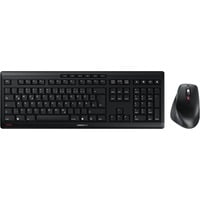
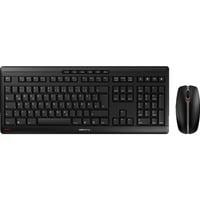
CHERRY STREAM DESKTOP COMFORTEntdecken Sie das CHERRY STREAM DESKTOP COMFORT - Ihr ergonomisches und zuverlässiges Desktop-Set für ein optimales Arbeitsumfeld! Auf einen Blick Empfohlene NutzungHeimbüro ÜbertragungstechnikKabellos GeräteschnittstelleRF Wireless Tastatur-SwitchScherenschalter TastaturaufbauQWERTZ TastaturspracheDeutsch Tastatur FormfaktorVolle Größe (100%) Numerisches Keypadja Produktbeschreibung Maus & Tastatur: Gebündelte Ergonomie für ein komfortables Arbeitsumfeld Im STREAM DESKTOP kommen zwei Top-Performer zusammen. Die kabellose Tastatur basiert in der Bauform auf dem STREAM KEYBOARD, eine der meistverkauften Tastaturen weltweit. Im STREAM DESKTOP COMFORT Bundle erhält sie mit der neuen ergonomischen Funkmaus einen würdigen Partner. Die Maus eignet sich speziell für mittlere bis größere Hände und bietet eine Vielzahl von Vorteilen für die Gesundheit und das Wohlbefinden des Benutzers. Die ergonomische Bauform der optischen Rechtshandmaus fördert eine natürliche Handhaltung, was dazu beitra...80,44 €*Versand: 5,95 €Sichere Weiterleitung zum Anbieter
-
Wie verbindet man ein drahtloses Desktop-Set?
Um ein drahtloses Desktop-Set zu verbinden, müssen Sie zunächst den Empfänger in einen USB-Anschluss an Ihrem Computer einstecken. Stellen Sie sicher, dass die Batterien in der Tastatur und der Maus eingelegt sind und schalten Sie sie ein. Der Empfänger sollte die Geräte automatisch erkennen und sie sollten nun einsatzbereit sein. **
-
Was ist Desktop-Audio?
Desktop-Audio bezieht sich auf den Sound, der von einem Computer oder Laptop abgespielt wird. Dies kann Musik, Videos, Spiele oder andere Audioinhalte umfassen, die über die Lautsprecher oder Kopfhörer des Computers wiedergegeben werden. Desktop-Audio kann auch aufgenommen und bearbeitet werden, um beispielsweise Podcasts oder Musikproduktionen zu erstellen. **
-
Wie entferne ich den Desktop-Ordner vom Desktop?
Um den Desktop-Ordner vom Desktop zu entfernen, klicken Sie mit der rechten Maustaste auf den Desktop und wählen Sie "Anpassen" aus dem Kontextmenü. Klicken Sie dann auf "Desktopsymboleinstellungen" und deaktivieren Sie das Kontrollkästchen neben "Desktop". Bestätigen Sie die Änderungen und der Desktop-Ordner wird nicht mehr auf dem Desktop angezeigt. **
-
Nimmt der Mac Desktop-Audio nicht auf?
Der Mac Desktop kann standardmäßig keinen Audio aufnehmen. Es gibt jedoch verschiedene Softwareprogramme, die dies ermöglichen, wie z.B. QuickTime Player oder Audacity. Diese Programme ermöglichen es Ihnen, den Audio-Output Ihres Macs aufzunehmen. **
Ähnliche Suchbegriffe für STREAM-DESKTOP-COMFORT-Desktop-Set
-
Harry Potter: Hogwarts School of Witchcraft and Wizardry Desktop Stationery Set (With Pen)Harry Potter: Hogwarts School of Witchcraft and Wizardry Desktop Stationery Set (With Pen) , New from Insight Editions’ best-selling Harry Potter Stationery Line, the Harry Potter: Hogwarts School of Witchcraft and Wizardry Desktop Stationery Set brings a magical touch to your everyday correspondence! Celebrate the artistry of the Harry Potter films with this Hogwarts-themed stationery set, inspired by the colors and heraldry of the School of Witchcraft and Wizardry. This collectible desktop set includes a 192-page pocket journal, 20 sheets of letterhead paper, and 20 envelopes—all of which feature the iconic Hogwarts crest—and a quill pen. Showcasing vibrant graphics and concept art from the beloved films, this finely crafted stationery set invites fans into the magical world of Harry Potter. , > , Erscheinungsjahr: 20181113, Produktform: Kassette, Titel der Reihe: Harry Potter##, Seitenzahl/Blattzahl: 128, Abbildungen: 20 stationery sheets and 20 envelopes, Themenüberschrift: FICTION / Media Tie-In, Keyword: Harry Potter; Gryffindor; Potter; wizard; witch; wizarding world; Hermione Granger; Ron Weasley; hogwarts; JK Rowling; fantastic beasts; magic; slytherin; hufflepuff; ravenclaw; letterhead; snape; voldemort; sirius black; malfoy; tom riddle; dumbledore; harry potter gifts; harry potter stationery; Emma Watson; Daniel Radcliffe; stationery set; stationery kit; journal; pocket journal; harry potter pen; harry potter writing paper, Fachschema: Film~Kinematografie~Non Books / Schreibwaren, Fachkategorie: Schreibwaren (bedruckt)~Kinder/Jugendliche: Romane, Erzählungen, Tatsachenberichte~Fiktion: Inspiriert oder adaptiert von anderen Medien~Belletristik: allgemein und literarisch, Imprint-Titels: Insight Editions, Warengruppe: NB/Sonstiges (Adreßbücher, Alben, Blankobooks), UNSPSC: 49019900, Warenverzeichnis für die Außenhandelsstatistik: 49019900, Sender’s product category: NONBO, Länge: 236, Breite: 167, Höhe: 38, Gewicht: 370, Produktform: Kassette, Genre: Importe,20,84 €*Versand: 0,00 €Sichere Weiterleitung zum Anbieter
-
Baumeister, Inge: Excel Power Tools & Power BI DesktopExcel Power Tools & Power BI Desktop , Das Praxisbuch zu Power Query, Power Pivot und PivotTable Anschauliche Anleitungen & praktische Beispiele zum Download Sie benötigen laufend aktuelle Auswertungen von Daten aus externen Quellen? Dann sind die Power Tools von Excel sowie Power BI Desktop , die kostenlose Microsoft Power BI (Business Intelligence)-App, die idealen Werkzeuge für Sie. Vom Import der Daten bis zur Analyse und Visualisierung: Dieses Praxisbuch erklärt mit leicht nachvollziehbaren Anleitungen und praktischen Beispielen , welche Möglichkeiten die einzelnen Tools bieten und wie Sie diese für Ihre Zwecke sinnvoll einsetzen. Die Autorin zeigt detailliert , wie Sie auch große Datenmengen aus externen Quellen abrufen, mit Power Query aufbereiten und in Form von Pivot-Tabellen und -Diagrammen darstellen . Sie erfahren, wie Sie mit Power Pivot Daten aus unterschiedlichen Quellen nutzen, Datenmodelle erstellen sowie weitere Spalten und Kennzahlen mit DAX-Funktionen berechnen. Darüber hinaus lernen Sie Power BI Desktop, welches Sie ergänzend zu den Power Tools verwenden können, mit seinen umfassenden Visualisierungsmöglichkeiten kennen. Entdecken Sie Schritt für Schritt die hilfreichen Funktionen der Power Tools und profitieren Sie von den Anwendertipps der Expertin! Aus dem Inhalt: Datentabellen mit Excel anlegen und verwalten Daten aus externen Quellen abrufen, z. B. aus Text- und CSV-Dateien, SQL-Server und Web Länderspezifische Zahlen konvertieren, weitere Spalten berechnen und Daten gruppieren Daten aus zwei oder mehr Tabellen zusammenführen Pivot-Tabellen und Pivot-Diagramme erstellen, Felder anordnen Berichtslayout sowie Teil- und Gesamtergebnisse darstellen Power Pivot: Spalten und Kennzahlen (Measures) mit DAX-Funktionen berechnen Grundlagen der Datenmodellierung Mit Power BI Desktop Spalten, Tabellen und Kennzahlen berechnen Interaktive Berichte erstellen und veröffentlichen , Servopumpen > Sportfederung , Erscheinungsjahr: 20241002, Autoren: Baumeister, Inge, Seitenzahl/Blattzahl: 420, Keyword: 2019; 2021; 365; Aufbauwissen; Datenmengen; Excel; Microsoft; Office; Power BI Desktop; Power Tools; Windows, Fachschema: Kalkulation / Tabellenkalkulation~Tabellenkalkulation, Altersempfehlung / Lesealter: 18, ab Alter: 15, bis Alter: 99, Warengruppe: TB/Anwendungs-Software, UNSPSC: 49019900, Warenverzeichnis für die Außenhandelsstatistik: 49019900, Länge: 370, Breite: 289, Höhe: 27, Gewicht: 869, Produktform: Kartoniert, Genre: Mathematik/Naturwissenschaften/Technik/Medizin,39,90 €*Versand: 0,00 €Sichere Weiterleitung zum Anbieter
-
Wie wechsle ich vom OneDrive-Desktop zum normalen Desktop?
Um vom OneDrive-Desktop zum normalen Desktop zu wechseln, musst du einfach das OneDrive-Symbol in der Taskleiste anklicken und dann auf "OneDrive beenden" klicken. Dadurch wird die OneDrive-Anwendung geschlossen und du bist wieder auf dem normalen Desktop. **
-
Wie kann ich bestimmte Desktop-Symbole auf meinem Desktop belassen?
Um bestimmte Desktop-Symbole auf deinem Desktop zu belassen, kannst du sie an einer festen Position platzieren und sicherstellen, dass die Option "Automatisch anordnen" deaktiviert ist. Klicke mit der rechten Maustaste auf den Desktop, wähle "Anpassen" und dann "Desktopsymboleinstellungen". Deaktiviere die Option "Automatisch anordnen" und klicke auf "OK". Dadurch bleiben die ausgewählten Symbole an ihrer Position, auch wenn du andere Dateien oder Symbole auf dem Desktop verschiebst. **
-
Wie kann ich einen zweiten Desktop über Remote Desktop erstellen?
Um einen zweiten Desktop über Remote Desktop zu erstellen, musst du zunächst sicherstellen, dass die Remote Desktop-Funktion auf dem Zielcomputer aktiviert ist. Dann kannst du dich über Remote Desktop mit dem Zielcomputer verbinden und eine neue Sitzung starten. In dieser neuen Sitzung wird ein zweiter Desktop erstellt, auf dem du unabhängig von anderen Benutzern arbeiten kannst. **
-
Ist es nicht möglich, den Desktop-Audio auszuwählen?
Ja, es ist möglich, den Desktop-Audio auszuwählen. Dies kann je nach Betriebssystem und verwendeter Software unterschiedlich sein, aber in den meisten Fällen können Sie die Audioquelle in den Einstellungen oder Optionen der jeweiligen Anwendung auswählen. **
* Alle Preise verstehen sich inklusive der gesetzlichen Mehrwertsteuer und ggf. zuzüglich Versandkosten. Die Angebotsinformationen basieren auf den Angaben des jeweiligen Shops und werden über automatisierte Prozesse aktualisiert. Eine Aktualisierung in Echtzeit findet nicht statt, so dass es im Einzelfall zu Abweichungen kommen kann. ** Hinweis: Teile dieses Inhalts wurden von KI erstellt.