Domain videoplayers.de kaufen?
Wir ziehen mit dem Projekt
videoplayers.de um.
Sind Sie am Kauf der Domain
videoplayers.de interessiert?
domain@kv-gmbh.de · 0541-91531010
Domain videoplayers.de kaufen?
Wo speichert Quick Time Player Bildschirmaufnahmen?
Quick Time Player speichert Bildschirmaufnahmen standardmäßig im Ordner "Filme" auf dem Mac. Dieser Ordner befindet sich im Benutzerordner. Alternativ kann der Speicherort für Bildschirmaufnahmen in den Einstellungen von Quick Time Player angepasst werden. Es ist wichtig, den Speicherort regelmäßig zu überprüfen, um sicherzustellen, dass genügend Speicherplatz vorhanden ist und um aufgenommene Dateien leicht wiederzufinden. Es ist auch ratsam, regelmäßig alte Aufnahmen zu löschen, um Speicherplatz freizugeben. **
Wie speichert man Bildschirmaufnahmen mit dem QuickTime Player?
Um Bildschirmaufnahmen mit dem QuickTime Player zu speichern, öffne den Player und gehe dann auf "Datei" und wähle "Neue Bildschirmaufnahme". Klicke auf den roten Aufnahmebutton und wähle den Bereich auf dem Bildschirm, den du aufnehmen möchtest. Klicke erneut auf den Aufnahmebutton, um die Aufnahme zu beenden, und speichere dann das Video über "Datei" und "Sichern". **

Ähnliche Suchbegriffe für Bildschirmaufnahmen
Top-Angebote
Produkte zum Begriff Bildschirmaufnahmen:
-
Assimil. Dänisch ohne Mühe. Multimedia-Classic. Lehrbuch und 4 Audio-CDsAssimil. Dänisch ohne Mühe. Multimedia-Classic. Lehrbuch und 4 Audio-CDs , Lehrbuch mit 480 + 4 Audio-CDs (170 Minuten) - Niveau A1 bis B2 Dieser progressiv aufgebaute Assimil-Selbstlernkurs bietet Ihnen einen leichten Einstieg in die dänische Sprache und ermöglicht Ihnen, in 64 Lektionen umfassend die Grundlagen des Amerikanischen und einen Wortschatz von ca. 2.000 Vokabeln zu erlernen, und das ganz ohne Auswendiglernen und Grammatikpauken. Der Sprachkurs richtet sich an Einsteiger, die die dänische Sprache gerade erst für sich entdeckt haben sowie an Fortgeschrittene, die ihre Kenntnisse auffrischen und vertiefen möchten. Die 4 Audio-CDs enthalten die von Muttersprachlern gesprochenen Lektions- und Verständnisübungstexte aus dem Lehrbuch. Die Spieldauer der Tonaufnahmen beträgt 170 Minuten. , Sonstige > Baustoffe & Bauelemente , Erscheinungsjahr: 200212, Produktform: Kassette, Keyword: Autodidakt; Dänemark; Sprachen lernen, Fachschema: Dänisch / Lehrbuch, Lehrgang, VHS~Dänisch / Lehrbuch, Lehrgang, VHS / Audio~Deutsch~Unterricht / Deutsch~Dänisch~Sprachunterricht~Aussprache~Grammatik~Wort - Wortlehre - Wortschatz~Fremdsprache / Didaktik, Methodik~Fremdsprachenunterricht, Bildungsmedien Fächer: Weitere Sprachen, Fachkategorie: Fremdsprachendidaktik: Theorie und Methoden~Fremdsprachenerwerb: Selbststudium~Unterricht und Didaktik: Moderne Sprachen, Sprache: Deutsch~Dänisch, Bildungszweck: für das Studium zu Hause, Privatunterricht~für die Erwachsenenbildung, Interesse Alter: empfohlenes Alter: ab 12 Jahre, Altersempfehlung / Lesealter: 18, ab Alter: 12, Warengruppe: HC/Schulbücher/VHS/Erwachsenenbildung, Fachkategorie: Fremdsprachenerwerb: Grammatik, Wortschatz, Aussprache, Thema: Verstehen, Text Sprache: ger dan, UNSPSC: 49019900, Warenverzeichnis für die Außenhandelsstatistik: 49019900, Verlag: Assimil-Verlag GmbH, Verlag: Assimil-Verlag GmbH, Verlag: ASSiMiL GmbH, Produktverfügbarkeit: 02, Länge: 188, Breite: 9, Höhe: 51, Gewicht: 599, Produktform: Kassette, Genre: Schule und Lernen, Genre: Schule und Lernen, Herkunftsland: DEUTSCHLAND (DE), Katalog: deutschsprachige Titel, Katalog: Gesamtkatalog, Katalog: Internationale Lagertitel, Katalog: Lagerartikel, Book on Demand, ausgew. Medienartikel, Relevanz: 0012, Tendenz: +1, Unterkatalog: AK, Unterkatalog: Bücher, Unterkatalog: Hardcover, Unterkatalog: Lagerartikel, Unterkatalog: Schulbuch,95,00 €*Versand: 0,00 €Sichere Weiterleitung zum Anbieter
-
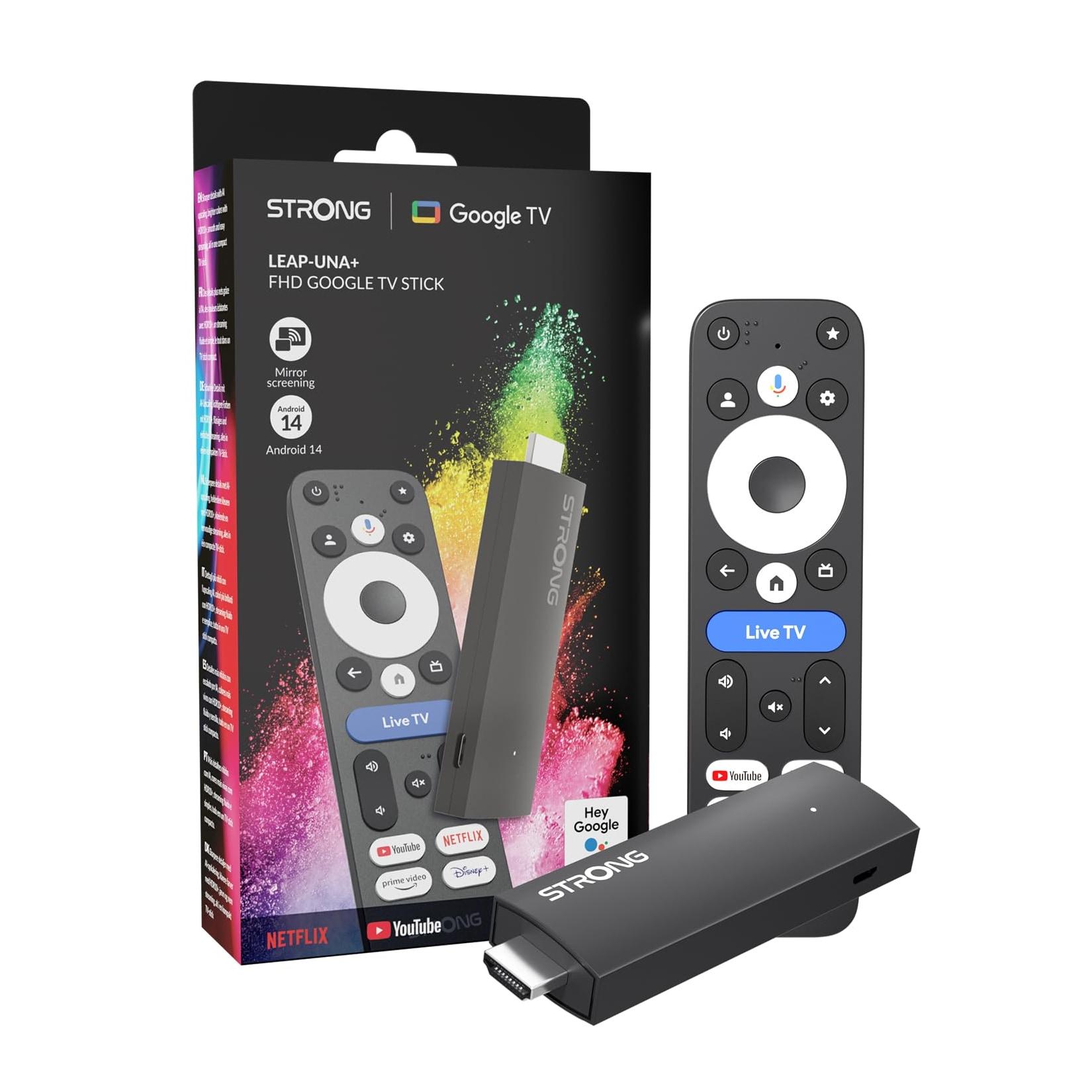
Strong Leap UNA+ Streaming-PlayerEntdecken Sie den Strong LEAP UNA + Smart-TV-Dongle – Ihr kabelloser Zugang zu Entertainment in Full HDDer Strong LEAP UNA + ist der perfekte Streaming-Player für alle, die ihre Fernseher in smarte, vielseitige Unterhaltungszentren verwandeln möchten. Mit56,27 €*Versand: 5,95 €Sichere Weiterleitung zum Anbieter


-
Wie mache ich Bildschirmaufnahmen?
Um Bildschirmaufnahmen zu machen, benötigst du eine spezielle Software, die als Screen Recorder bezeichnet wird. Es gibt verschiedene kostenlose und kostenpflichtige Programme, die du herunterladen und installieren kannst. Nachdem du die Software gestartet hast, kannst du den Bereich auswählen, den du aufnehmen möchtest. Anschließend startest du die Aufnahme und kannst dein Video speichern oder direkt teilen. Es ist wichtig, die Einstellungen der Aufnahme anzupassen, um die gewünschte Qualität und Auflösung zu erhalten. **
-
Wo werden Bildschirmaufnahmen gespeichert?
Bildschirmaufnahmen werden normalerweise auf dem Computer oder Gerät gespeichert, auf dem sie erstellt wurden. Je nach den Einstellungen des Geräts können sie in einem bestimmten Ordner, auf dem Desktop oder in einem speziellen Programm wie einem Bildbearbeitungsprogramm gespeichert werden. Man kann auch festlegen, dass Bildschirmaufnahmen automatisch in der Zwischenablage gespeichert werden, um sie später in einem anderen Programm einzufügen. Es ist wichtig, regelmäßig zu überprüfen, wo die Bildschirmaufnahmen gespeichert werden, um sicherzustellen, dass sie leicht zu finden sind und nicht versehentlich gelöscht werden. Man kann auch einen bestimmten Speicherort für Bildschirmaufnahmen festlegen, um sie organisiert und leicht zugänglich zu halten. **
-
Wie beeinflusst ein guter Player die Qualität der Audio- und Video-Wiedergabe?
Ein guter Player sorgt für eine präzise und klare Wiedergabe von Audio- und Videoinhalten, ohne Verzerrungen oder Unterbrechungen. Er optimiert die Bild- und Tonqualität durch hochwertige Komponenten und eine stabile Verbindung. Zudem bietet er oft zusätzliche Funktionen wie Equalizer-Einstellungen oder Bildverbesserungen für ein noch besseres Erlebnis. **
-
Warum laggt s20 bei Bildschirmaufnahmen?
Es gibt mehrere mögliche Gründe, warum das Samsung Galaxy S20 bei Bildschirmaufnahmen laggen könnte. Einer der Hauptgründe könnte die hohe Leistungsauslastung des Geräts sein, insbesondere wenn gleichzeitig andere ressourcenintensive Apps oder Prozesse ausgeführt werden. Ein weiterer möglicher Grund könnte ein Softwareproblem oder eine Inkompatibilität mit der verwendeten Bildschirmaufnahme-App sein. Es könnte auch helfen, den Cache des Geräts zu leeren oder das Gerät neu zu starten, um mögliche temporäre Probleme zu beheben. **

Welche App eignet sich für Bildschirmaufnahmen?
Es gibt viele Apps, die sich für Bildschirmaufnahmen eignen, aber eine beliebte Option ist die App "AZ Screen Recorder". Sie ermöglicht es Benutzern, ihren Bildschirm aufzuzeichnen, Audio aufzunehmen und sogar Livestreams zu erstellen. Die App ist einfach zu bedienen und bietet eine Vielzahl von Funktionen für die Aufnahme von Bildschirminhalten. **
Wie mache ich Bildschirmaufnahmen mit Ton?
Um Bildschirmaufnahmen mit Ton zu machen, benötigst du eine geeignete Software wie z.B. OBS Studio, Camtasia oder ScreenFlow. Diese Programme ermöglichen es dir, den Bildschirm deines Computers aufzunehmen und gleichzeitig den Ton von deinem Mikrofon oder anderen Audioquellen aufzunehmen. Du musst die Einstellungen so konfigurieren, dass sowohl der Bildschirm als auch der Ton erfasst werden. Anschließend kannst du die Aufnahme starten und deine Bildschirmaufnahme mit Ton erstellen. Vergiss nicht, vor der Aufnahme alle notwendigen Genehmigungen einzuholen, falls du sensible Informationen oder Inhalte aufzeichnen möchtest. **
Top-Angebote
Produkte zum Begriff Bildschirmaufnahmen:
-
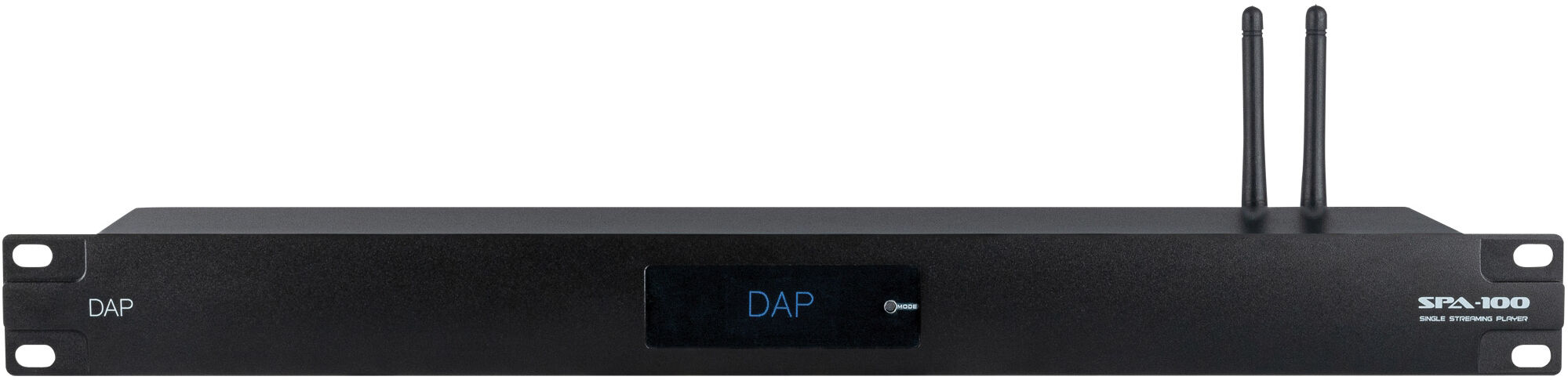
DAP Audio Spa-100 Streaming-Vorverstärker 1u-Mediaplayer Mit Streaming-Funktion, Usb/mp3-Player1U 19""-Medienspieler, Unterstützt LAN/Wi-Fi Streaming über Airplay und Android Casting, USB-Anschluss mit Unterstützung für AAC, AAC+, ALAC, APE, FLAC, MP3 und WAV, BT 5.0 mit aptX HD, Steuerung über Fernbedienung und 4stream App, 1,4" OLED-Bildschirm, Der DAP SPA-100 ist ein vielseitiger Casting-Media-Player, der für verschiedene Wiedergabeanwendungen geeignet ist, da er Multiroom- und Stereo-Pairing mit bester Audioqualität ermöglicht. Er ist einfach einzurichten und kann eine Vielzahl von Audiodateien über den eingebauten USB-Anschluss abspielen, oder Audio kann über Bluetooth gestreamt oder über den Line-Eingang abgespielt werden. Er kann über LAN oder Wi-Fi mit dem Internet verbunden werden und auch als Wi-Fi-Hotspot fungieren, auf den andere Geräte übertragen können. Er ist mit Bluetooth 5.0 ausgestattet, das aptX HD unterstützt, und der USB-Anschluss unterstützt Audiodateien in den folgenden Formaten: AAC, AAC+, ALAC, APE, FLAC, MP3 und WAV. Außerdem unterstützt es die lückenlose Wiedergabe, um die Integrität der Originalaufnahmen zu gewährleisten.Zusätzlich zu den integrierten Bedienelementen und dem OLED-Bildschirm kann das Gerät mit der mitgelieferten Fernbedienung oder der 4stream-App bedient werden, die Spotify, Tidal, TuneIn, Amazon Music und mehr unterstützt. Die App kann sogar dazu verwendet werden, den 6 voreingestellten Tasten auf der Fernbedienung Radiokanäle oder Wiedergabelisten zuzuweisen, um einen schnellen und einfachen Zugriff zu ermöglichen. Sie können über die App auch USB-Dateien durchsuchen und auswählen.Technische Daten: Stereo-Eingänge: 1, Stereo-Eingang Anschluss: RCA, Hauptausgänge: 1, Hauptausgang Anschluss: 3-pin XLR / RCA, Unterstützte Audiodateien: AAC/AAC+ / ALAC / APE / FLAC / MP3 / WAV, Unterstütztes Format: exFAT / FAT16 / FAT32, Maximale Speichergröße: 128 GB, Medien-Eingang/Ausgang: USB-A, USB-Typ: 2.0, Wiedergabefunktionen: Up (Skip) / Down (Skip) / Play / Pause / Stop, THD-Pegel: Signal-zu-Rauschabstand:> 110 dB, Frequenzgang Minimum: 20 Hz, Frequenzgang Maximum: 20000 Hz, Bluetooth: Yes, Bluetooth-Version: 5.0, Bluetooth-Klassifizierung: 2, Bluetooth-Audioprofil: aptX HD, Bluetooth-Reichweite: 15 m, Tuner: Streaming, Trägerfrequenz: 2,4 GHz, Steuermodus: App, Display: OLED, Displaygröße: 1.4", Stromversorgung: 240 V AC 50/60 Hz, Stromverbrauch: 10 W, SNT: No, Stromeingang: IEC, Dateneingang: RJ45, Höhe (mm): 44 mm, Tiefe (mm): 110 mm, Breite (mm): 483 mm, Flightcase Abmessungen: 19", Rack-Einheiten: 1 U, Gehäuse: Steel, Farbe: Black, Gewicht: 1.51 kg, IP-Schutzart: IP20 (indoor use only), Minimale Umgebungstemperatur: 0 °C, Enthaltene Kabel: IEC cable, Enthaltene Fernbedienungen: IR Remote battery not included190,07 €*Versand: 0,00 €Sichere Weiterleitung zum Anbieter
-
Assimil. Dänisch ohne Mühe. Multimedia-Classic. Lehrbuch und 4 Audio-CDsAssimil. Dänisch ohne Mühe. Multimedia-Classic. Lehrbuch und 4 Audio-CDs , Lehrbuch mit 480 + 4 Audio-CDs (170 Minuten) - Niveau A1 bis B2 Dieser progressiv aufgebaute Assimil-Selbstlernkurs bietet Ihnen einen leichten Einstieg in die dänische Sprache und ermöglicht Ihnen, in 64 Lektionen umfassend die Grundlagen des Amerikanischen und einen Wortschatz von ca. 2.000 Vokabeln zu erlernen, und das ganz ohne Auswendiglernen und Grammatikpauken. Der Sprachkurs richtet sich an Einsteiger, die die dänische Sprache gerade erst für sich entdeckt haben sowie an Fortgeschrittene, die ihre Kenntnisse auffrischen und vertiefen möchten. Die 4 Audio-CDs enthalten die von Muttersprachlern gesprochenen Lektions- und Verständnisübungstexte aus dem Lehrbuch. Die Spieldauer der Tonaufnahmen beträgt 170 Minuten. , Sonstige > Baustoffe & Bauelemente , Erscheinungsjahr: 200212, Produktform: Kassette, Keyword: Autodidakt; Dänemark; Sprachen lernen, Fachschema: Dänisch / Lehrbuch, Lehrgang, VHS~Dänisch / Lehrbuch, Lehrgang, VHS / Audio~Deutsch~Unterricht / Deutsch~Dänisch~Sprachunterricht~Aussprache~Grammatik~Wort - Wortlehre - Wortschatz~Fremdsprache / Didaktik, Methodik~Fremdsprachenunterricht, Bildungsmedien Fächer: Weitere Sprachen, Fachkategorie: Fremdsprachendidaktik: Theorie und Methoden~Fremdsprachenerwerb: Selbststudium~Unterricht und Didaktik: Moderne Sprachen, Sprache: Deutsch~Dänisch, Bildungszweck: für das Studium zu Hause, Privatunterricht~für die Erwachsenenbildung, Interesse Alter: empfohlenes Alter: ab 12 Jahre, Altersempfehlung / Lesealter: 18, ab Alter: 12, Warengruppe: HC/Schulbücher/VHS/Erwachsenenbildung, Fachkategorie: Fremdsprachenerwerb: Grammatik, Wortschatz, Aussprache, Thema: Verstehen, Text Sprache: ger dan, UNSPSC: 49019900, Warenverzeichnis für die Außenhandelsstatistik: 49019900, Verlag: Assimil-Verlag GmbH, Verlag: Assimil-Verlag GmbH, Verlag: ASSiMiL GmbH, Produktverfügbarkeit: 02, Länge: 188, Breite: 9, Höhe: 51, Gewicht: 599, Produktform: Kassette, Genre: Schule und Lernen, Genre: Schule und Lernen, Herkunftsland: DEUTSCHLAND (DE), Katalog: deutschsprachige Titel, Katalog: Gesamtkatalog, Katalog: Internationale Lagertitel, Katalog: Lagerartikel, Book on Demand, ausgew. Medienartikel, Relevanz: 0012, Tendenz: +1, Unterkatalog: AK, Unterkatalog: Bücher, Unterkatalog: Hardcover, Unterkatalog: Lagerartikel, Unterkatalog: Schulbuch,95,00 €*Versand: 0,00 €Sichere Weiterleitung zum Anbieter
-
Wo speichert Quick Time Player Bildschirmaufnahmen?
Quick Time Player speichert Bildschirmaufnahmen standardmäßig im Ordner "Filme" auf dem Mac. Dieser Ordner befindet sich im Benutzerordner. Alternativ kann der Speicherort für Bildschirmaufnahmen in den Einstellungen von Quick Time Player angepasst werden. Es ist wichtig, den Speicherort regelmäßig zu überprüfen, um sicherzustellen, dass genügend Speicherplatz vorhanden ist und um aufgenommene Dateien leicht wiederzufinden. Es ist auch ratsam, regelmäßig alte Aufnahmen zu löschen, um Speicherplatz freizugeben. **
-
Wie speichert man Bildschirmaufnahmen mit dem QuickTime Player?
Um Bildschirmaufnahmen mit dem QuickTime Player zu speichern, öffne den Player und gehe dann auf "Datei" und wähle "Neue Bildschirmaufnahme". Klicke auf den roten Aufnahmebutton und wähle den Bereich auf dem Bildschirm, den du aufnehmen möchtest. Klicke erneut auf den Aufnahmebutton, um die Aufnahme zu beenden, und speichere dann das Video über "Datei" und "Sichern". **
-
Wie mache ich Bildschirmaufnahmen?
Um Bildschirmaufnahmen zu machen, benötigst du eine spezielle Software, die als Screen Recorder bezeichnet wird. Es gibt verschiedene kostenlose und kostenpflichtige Programme, die du herunterladen und installieren kannst. Nachdem du die Software gestartet hast, kannst du den Bereich auswählen, den du aufnehmen möchtest. Anschließend startest du die Aufnahme und kannst dein Video speichern oder direkt teilen. Es ist wichtig, die Einstellungen der Aufnahme anzupassen, um die gewünschte Qualität und Auflösung zu erhalten. **
-
Wo werden Bildschirmaufnahmen gespeichert?
Bildschirmaufnahmen werden normalerweise auf dem Computer oder Gerät gespeichert, auf dem sie erstellt wurden. Je nach den Einstellungen des Geräts können sie in einem bestimmten Ordner, auf dem Desktop oder in einem speziellen Programm wie einem Bildbearbeitungsprogramm gespeichert werden. Man kann auch festlegen, dass Bildschirmaufnahmen automatisch in der Zwischenablage gespeichert werden, um sie später in einem anderen Programm einzufügen. Es ist wichtig, regelmäßig zu überprüfen, wo die Bildschirmaufnahmen gespeichert werden, um sicherzustellen, dass sie leicht zu finden sind und nicht versehentlich gelöscht werden. Man kann auch einen bestimmten Speicherort für Bildschirmaufnahmen festlegen, um sie organisiert und leicht zugänglich zu halten. **
Ähnliche Suchbegriffe für Bildschirmaufnahmen
-
Strong Leap UNA+ Streaming-PlayerEntdecken Sie den Strong LEAP UNA + Smart-TV-Dongle – Ihr kabelloser Zugang zu Entertainment in Full HDDer Strong LEAP UNA + ist der perfekte Streaming-Player für alle, die ihre Fernseher in smarte, vielseitige Unterhaltungszentren verwandeln möchten. Mit56,27 €*Versand: 5,95 €Sichere Weiterleitung zum Anbieter
-
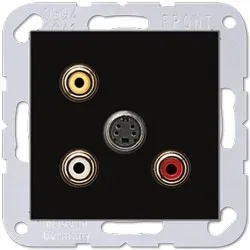
Jung Multimedia-Einsatz Cinch Audio/Composite Video/S-Video (alpinweiß)Jung Audio/Video/MultimediaCinch Audio / Composite Video / S-Video (kpl. mit Tragring, Schraubbefestigung)Farbe: alpinweißTechnische Daten Cinch Audio Nennspannung: DC 50 VFrequenzbereich: 20 Hz ... 20 kHzKontaktwiderstand: ≤ 20 mΩIsolationswiderstand: ≥ 100 MΩSpannungsfestigkeit: AC 500 V~ (50/60 Hz) bei 1 min 2 mASteck- und Abziehkraefte: 3 ... 25 NSteckzyklen: ≥ 1000Durchgangsbuchse: weiss (links) 180°rot (rechts) 180°Kontaktmaterial: vergoldetEinbautiefe: 14 mmUmgebungstemperatur: ‒5 ... +45 °CMontagehinweis: Einbau in Geraete-Verbindungsdose (tiefe Dose)Technische Daten Composite Video Nennspannung: DC 50 V Frequenzbereich: ≤ 160 MHz Kontaktwiderstand: ≤ 20 mΩ Isolationswiderstand: ≥ 100 MΩ Spannungsfestigkeit: AC 500 V~ (50/60 Hz) bei 1 min 2 mA Steck- und Abziehkräfte: 3 ... 25 N Steckzyklen: ≥ 1000 Durchgangsbuchse: gelb 180° Kontaktmaterial: vergoldet Einbautiefe: 14 mm Umgebungstemperatur: ‒5 ... +45 °C Montagehinweis: Einbau in Geräte-Verbindungsdose (tiefe Dose) Technische Daten S-Video Nennspannung: DC 50 V Frequenzbereich: ≤ 160 MHz Kontaktwiderstand: ≤ 80 mΩ Isolationswiderstand: ≥ 50 MΩ Spannungsfestigkeit: AC 500 V~ (50/60 Hz) bei 1 min 2 mA Steckkräfte: ≤ 44,1 N Abziehkräfte: 5,88 ... 29,4 N Steckzyklen: ≥ 1000 Durchgangsbuchse: S-Video 180° Kontaktmaterial: vergoldet Einbautiefe: 14 mm Umgebungstemperatur: ‒5 ... +45 °C Montagehinweis: Einbau in Geräte-Verbindungsdose (tiefe Dose) Material: Thermoplast57,40 €*Versand: 6,90 €Sichere Weiterleitung zum Anbieter
-
Jung Multimedia-Einsatz Cinch Audio/Composite Video/S-Video (schwarz)Jung Audio/Video/MultimediaCinch Audio / Composite Video / S-Video (kpl. mit Tragring, Schraubbefestigung)Farbe: schwarz Technische Daten Cinch Audio Nennspannung: DC 50 VFrequenzbereich: 20 Hz ... 20 kHzKontaktwiderstand: ≤ 20 mΩIsolationswiderstand: ≥ 100 MΩSpannungsfestigkeit: AC 500 V~ (50/60 Hz) bei 1 min 2 mASteck- und Abziehkraefte: 3 ... 25 NSteckzyklen: ≥ 1000Durchgangsbuchse: weiss (links) 180°rot (rechts) 180°Kontaktmaterial: vergoldetEinbautiefe: 14 mmUmgebungstemperatur: ‒5 ... +45 °CMontagehinweis: Einbau in Geraete-Verbindungsdose (tiefe Dose)Technische Daten Composite Video Nennspannung: DC 50 V Frequenzbereich: ≤ 160 MHz Kontaktwiderstand: ≤ 20 mΩ Isolationswiderstand: ≥ 100 MΩ Spannungsfestigkeit: AC 500 V~ (50/60 Hz) bei 1 min 2 mA Steck- und Abziehkräfte: 3 ... 25 N Steckzyklen: ≥ 1000 Durchgangsbuchse: gelb 180° Kontaktmaterial: vergoldet Einbautiefe: 14 mm Umgebungstemperatur: ‒5 ... +45 °C Montagehinweis: Einbau in Geräte-Verbindungsdose (tiefe Dose) Technische Daten S-Video Nennspannung: DC 50 V Frequenzbereich: ≤ 160 MHz Kontaktwiderstand: ≤ 80 mΩ Isolationswiderstand: ≥ 50 MΩ Spannungsfestigkeit: AC 500 V~ (50/60 Hz) bei 1 min 2 mA Steckkräfte: ≤ 44,1 N Abziehkräfte: 5,88 ... 29,4 N Steckzyklen: ≥ 1000 Durchgangsbuchse: S-Video 180° Kontaktmaterial: vergoldet Einbautiefe: 14 mm Umgebungstemperatur: ‒5 ... +45 °C Montagehinweis: Einbau in Geräte-Verbindungsdose (tiefe Dose) Material: Thermoplast65,86 €*Versand: 6,90 €Sichere Weiterleitung zum Anbieter
-
Wie beeinflusst ein guter Player die Qualität der Audio- und Video-Wiedergabe?
Ein guter Player sorgt für eine präzise und klare Wiedergabe von Audio- und Videoinhalten, ohne Verzerrungen oder Unterbrechungen. Er optimiert die Bild- und Tonqualität durch hochwertige Komponenten und eine stabile Verbindung. Zudem bietet er oft zusätzliche Funktionen wie Equalizer-Einstellungen oder Bildverbesserungen für ein noch besseres Erlebnis. **
-
Warum laggt s20 bei Bildschirmaufnahmen?
Es gibt mehrere mögliche Gründe, warum das Samsung Galaxy S20 bei Bildschirmaufnahmen laggen könnte. Einer der Hauptgründe könnte die hohe Leistungsauslastung des Geräts sein, insbesondere wenn gleichzeitig andere ressourcenintensive Apps oder Prozesse ausgeführt werden. Ein weiterer möglicher Grund könnte ein Softwareproblem oder eine Inkompatibilität mit der verwendeten Bildschirmaufnahme-App sein. Es könnte auch helfen, den Cache des Geräts zu leeren oder das Gerät neu zu starten, um mögliche temporäre Probleme zu beheben. **
-
Welche App eignet sich für Bildschirmaufnahmen?
Es gibt viele Apps, die sich für Bildschirmaufnahmen eignen, aber eine beliebte Option ist die App "AZ Screen Recorder". Sie ermöglicht es Benutzern, ihren Bildschirm aufzuzeichnen, Audio aufzunehmen und sogar Livestreams zu erstellen. Die App ist einfach zu bedienen und bietet eine Vielzahl von Funktionen für die Aufnahme von Bildschirminhalten. **
-
Wie mache ich Bildschirmaufnahmen mit Ton?
Um Bildschirmaufnahmen mit Ton zu machen, benötigst du eine geeignete Software wie z.B. OBS Studio, Camtasia oder ScreenFlow. Diese Programme ermöglichen es dir, den Bildschirm deines Computers aufzunehmen und gleichzeitig den Ton von deinem Mikrofon oder anderen Audioquellen aufzunehmen. Du musst die Einstellungen so konfigurieren, dass sowohl der Bildschirm als auch der Ton erfasst werden. Anschließend kannst du die Aufnahme starten und deine Bildschirmaufnahme mit Ton erstellen. Vergiss nicht, vor der Aufnahme alle notwendigen Genehmigungen einzuholen, falls du sensible Informationen oder Inhalte aufzeichnen möchtest. **
* Alle Preise verstehen sich inklusive der gesetzlichen Mehrwertsteuer und ggf. zuzüglich Versandkosten. Die Angebotsinformationen basieren auf den Angaben des jeweiligen Shops und werden über automatisierte Prozesse aktualisiert. Eine Aktualisierung in Echtzeit findet nicht statt, so dass es im Einzelfall zu Abweichungen kommen kann. ** Hinweis: Teile dieses Inhalts wurden von KI erstellt.